


- Mesajlar
- 336
- Çözümler
- 2
- Tepkime puanı
- 38
- Puan
- 28
Tesla aracınızda USB ile MP3 dinlemek isteyebilirsiniz. Premium bağlantı ile Spotify ve Youtube müzik uygulamalarını kullanabiliyor olsanız da premium bağlantı aboneliğiniz yok ise sadece radyo ve Telefon ile Bluetooth bağlantısı üzerinden müzik dinleme seçeneğiniz kalıyor.
Bu kılavuzda, USB belleğe müzik kaydetmenin faydalarını ve kurulumunu nasıl yapacağınızı ele alacağız.
Yerel müzik internet bağlantısı gerektirmez, bu nedenle sık sık bağlantı sorunlarının yaşandığı bölgelerden geçiyorsanız, yerel olarak müzik dinlemeyi tercih edebilirsiniz.
Akış yoluyla içerik izlemek kullanışlı olsa da, sunulan içerikle sınırlı kalabilirsiniz. Eğer yabancı müzik veya Tesla'nın desteklediği müzik servislerinde bulunmayan diğer müzikleri tercih ediyorsanız, yerel içerik harika bir seçenek olabilir.
Son olarak, müziklerinizi USB belleğe kaydetmek, müzik yayın hizmetine abone değilseniz veya Tesla'nızda Premium Bağlantı için ödeme yapmıyorsanız harika bir seçenektir.
depolama hem de müzik çalma için tasarlanmış olan torpido gözündeki USB portunu kullanmaktır. Bazı araçlar ön konsoldaki USB portları aracılığıyla veri aktarımını destekleyebilirken, hepsi desteklemez. Daha eski araçlarda torpido gözünde USB portu bulunmayabilir ve konsoldaki USB portlarını kullanmakla sınırlı kalabilirsiniz.
Önemli: Telefonunuzdan, tabletinizden veya harici müzik çalarlarınızdan USB üzerinden müzik çalamazsınız; yalnızca düzgün formatlanmış bir USB depolama aygıtından müzik çalabilirsiniz.
 İpucu: En iyi deneyim için yüksek hızlı, yüksek kapasiteli bir SSD kullanın. Normal flash sürücüler de çalışır, ancak SSD'ler daha hızlı yükleme süreleri ve daha fazla özellik sunar.
Müziği dilediğiniz gibi düzenleyebilirsiniz ve müzik seçtiğinizde araçtaki klasörleri görüntüleyebileceksiniz. Çoğu kullanıcı, sanatçı adını içeren klasörler ve albüm adı için alt klasörler oluşturmayı tercih eder, ancak içeriği nasıl düzenleyeceğiniz tamamen size kalmış.
Müzik dosyalarınızda şarkı adı, sanatçı, albüm vb. meta veriler bulunuyorsa, bunlar Tesla'nın medya oynatıcısında otomatik olarak görüntülenecektir.
Müziğinizi aktardıktan sonra, onu tekrar Tesla'nıza geri getirebilirsiniz.
Sesli komutlar, USB sürücünüzden belirli bir şarkıyı veya sanatçıyı çalmak için kullanılamaz. Araçtan herhangi bir içerik çalmasını isterseniz, varsayılan olarak müzik servislerinden birini seçecektir.
Müzik arama özelliği de desteklenmiyor. Arama, gizli olmayan tüm müzik servislerinden içerik gösterecek olsa da , USB sürücünüzdeki müzikleri içermeyecektir.
Şimdi fişe takın, oynat tuşuna basın ve yolculuğun tadını çıkarın.
Bu kılavuzda, USB belleğe müzik kaydetmenin faydalarını ve kurulumunu nasıl yapacağınızı ele alacağız.
USB bellekte müzik dinlemenin faydaları
Müziği yerel olarak depolamanın birçok avantajı vardır. İlki ses kalitesidir; içeriğin bit hızını tamamen kontrol edebildiğiniz için, Spotify veya başka bir yayın hizmetinden içerik akışı yapmaya kıyasla çok daha yüksek kalitede müzik kodlayabilir veya satın alabilirsiniz. Tesla, FLAC'ın kayıpsız ses formatını bile destekleyerek aracınızda en iyi ses deneyimini yaşamanızı sağlar.Yerel müzik internet bağlantısı gerektirmez, bu nedenle sık sık bağlantı sorunlarının yaşandığı bölgelerden geçiyorsanız, yerel olarak müzik dinlemeyi tercih edebilirsiniz.
Akış yoluyla içerik izlemek kullanışlı olsa da, sunulan içerikle sınırlı kalabilirsiniz. Eğer yabancı müzik veya Tesla'nın desteklediği müzik servislerinde bulunmayan diğer müzikleri tercih ediyorsanız, yerel içerik harika bir seçenek olabilir.
Son olarak, müziklerinizi USB belleğe kaydetmek, müzik yayın hizmetine abone değilseniz veya Tesla'nızda Premium Bağlantı için ödeme yapmıyorsanız harika bir seçenektir.
Adım 1: Doğru USB Bağlantı Noktasını Kullanın
Tesla'lardaki tüm USB bağlantı noktaları veri aktarımını desteklemez. Bazı modellerde arka konsolda veya orta konsolda USB veri bağlantı noktaları bulunsa da, bunlar medya oynatmayı desteklemez ve yalnızca cihaz şarj etmek için kullanılabilir.depolama hem de müzik çalma için tasarlanmış olan torpido gözündeki USB portunu kullanmaktır. Bazı araçlar ön konsoldaki USB portları aracılığıyla veri aktarımını destekleyebilirken, hepsi desteklemez. Daha eski araçlarda torpido gözünde USB portu bulunmayabilir ve konsoldaki USB portlarını kullanmakla sınırlı kalabilirsiniz.
Önemli: Telefonunuzdan, tabletinizden veya harici müzik çalarlarınızdan USB üzerinden müzik çalamazsınız; yalnızca düzgün formatlanmış bir USB depolama aygıtından müzik çalabilirsiniz.
Adım 2: USB Sürücünüzü Biçimlendirin
Her yeni Tesla, Sentry Modu ve Araç Kamerası depolaması için biçimlendirilmiş, torpido gözünde önceden takılı yüksek hızlı bir USB sürücü ile birlikte gelir. Aracınızda böyle bir sürücü yoksa veya Sentry Modu veya müzik için daha büyük veya ayrı bir sürücü kullanmak istiyorsanız, önce onu biçimlendirmeniz gerekecektir.Tesla'nızda USB Sürücüsünü Nasıl Biçimlendirirsiniz?
- USB belleğinizi istediğiniz USB bağlantı noktasına takın.
- Denetimler > Güvenlik > USB Sürücüsünü Biçimlendir seçeneğine gidin.
- Birkaç saniye bekleyin (büyük sürücüler için daha uzun sürebilir), sistem sürücüyü biçimlendirecek ve gerekli klasörleri oluşturacaktır (örneğin, Güvenlik Modu ve İzleme Modu için).
İpucu: En iyi deneyim için yüksek hızlı, yüksek kapasiteli bir SSD kullanın. Normal flash sürücüler de çalışır, ancak SSD'ler daha hızlı yükleme süreleri ve daha fazla özellik sunar.Adım 3: Müziğinizi Ekleyin
USB sürücünüz biçimlendirildikten sonra, USB sürücüyü Tesla'nızdan çıkarın ve müzik dosyalarınızı eklemek için bilgisayarınıza bağlayın.Müziğinizi Düzenlemek:
USB sürücüsünün en üst düzeyinde "Müzik" adında bir klasör oluşturun. Tüm müzikler bu klasöre eklenmelidir.Müziği dilediğiniz gibi düzenleyebilirsiniz ve müzik seçtiğinizde araçtaki klasörleri görüntüleyebileceksiniz. Çoğu kullanıcı, sanatçı adını içeren klasörler ve albüm adı için alt klasörler oluşturmayı tercih eder, ancak içeriği nasıl düzenleyeceğiniz tamamen size kalmış.
Müzik dosyalarınızda şarkı adı, sanatçı, albüm vb. meta veriler bulunuyorsa, bunlar Tesla'nın medya oynatıcısında otomatik olarak görüntülenecektir.
Desteklenen Ses Formatları
Tesla'nın müzik çaları, wave, MP3 ve FLAC (kayıpsız) dahil olmak üzere çeşitli ses formatlarını destekliyor, ancak AAC'yi (Apple'ın iTunes formatı) desteklemiyor. AAC dosyalarınız varsa, aktarmadan önce bunları MP3 veya FLAC'e dönüştürebilirsiniz.Adım 4: Müziğinizi Çalın
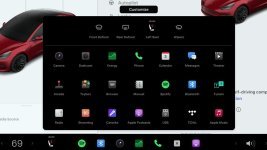
Müziğinizi aktardıktan sonra, onu tekrar Tesla'nıza geri getirebilirsiniz.
- USB belleği ön konsola veya torpido gözündeki bağlantı noktasına takın.
- Artık tüm uygulamalar menüsünün altında USB adlı yeni bir uygulama göreceksiniz .
- USB uygulaması, USB sürücünüzdeki desteklenen tüm ses içeriklerini görüntülemenizi sağlayacaktır. İçeriği şarkı, sanatçı, albüm, tür ve klasör yapısına göre görüntüleyebileceksiniz.
Sesli Komutlar ve Arama
USB belleğe kaydedilen müzik, yayın hizmetleri üzerinden oynatılan diğer içeriklere çok benzer şekilde davranacak olsa da, bazı sınırlamalar mevcuttur.Sesli komutlar, USB sürücünüzden belirli bir şarkıyı veya sanatçıyı çalmak için kullanılamaz. Araçtan herhangi bir içerik çalmasını isterseniz, varsayılan olarak müzik servislerinden birini seçecektir.
Müzik arama özelliği de desteklenmiyor. Arama, gizli olmayan tüm müzik servislerinden içerik gösterecek olsa da , USB sürücünüzdeki müzikleri içermeyecektir.
Tesla'nın sunduğu en iyi sesin tadını çıkarın.
Tesla'nın ses sistemi, üstün bir ses deneyimi için titizlikle tasarlanmıştır ve USB üzerinden kayıpsız ses çalma özelliği bundan tam olarak yararlanır. Eğer bir ses tutkunuysanız, bu kurulum müziğinizi en saf haliyle duymanızı sağlar; sıkıştırma yok, parazit yok, sadece kristal netliğinde ses.Şimdi fişe takın, oynat tuşuna basın ve yolculuğun tadını çıkarın.